Socket CLINICAL
Clinical
Documentazione utente
- Prodotto: Clinical
- Versione: 1.0.0
- Autore: Socket s.r.l.
- Supporto:
Clinical è un’applicazione web progettata per la gestione e la consultazione delle cartelle cliniche dei pazienti. Clinical consente agli utenti di archiviare, visualizzare e aggiornare in modo sicuro i dati sanitari, includendo informazioni anagrafiche, diagnosi, trattamenti, referti e storico delle visite, garantendo un accesso rapido e organizzato alle informazioni mediche.
Accesso all’applicazione
L’applicazione mette a disposizione le seguenti funzionalità per gli utenti non ancora autenticati:
- Pagina di Login: permette all’utente di inserire le credenziali e accedere all’applicazione.
- Cambio Password: obbligatorio al primo accesso, consente di sostituire la password temporanea con una nuova.
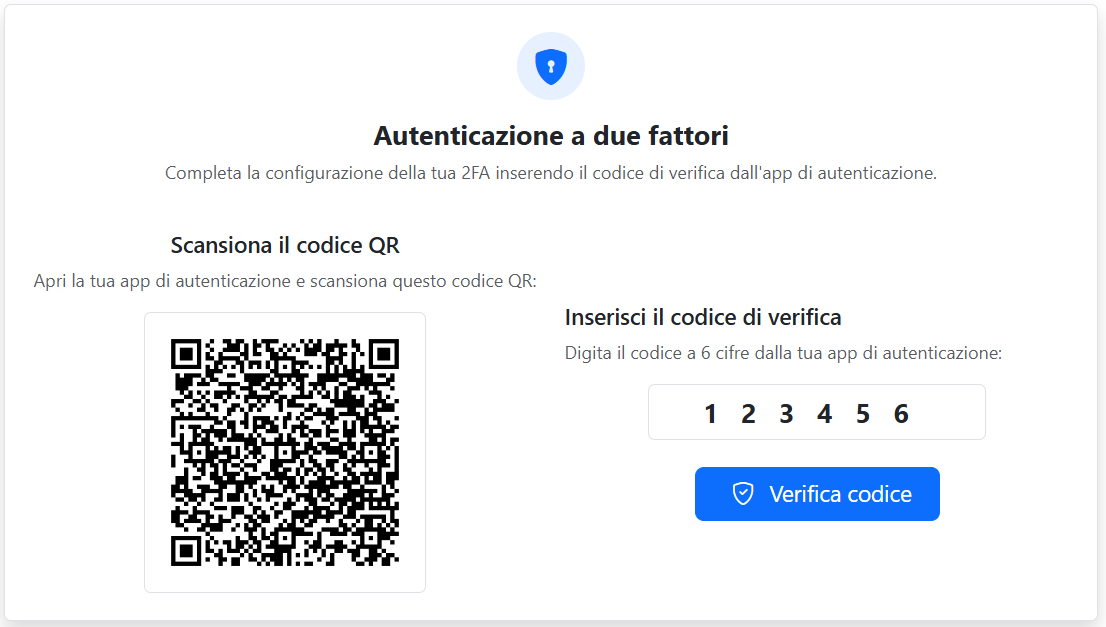
- Authenticatore: sezione dedicata all’attivazione della verifica in due passaggi tramite scansione del QR Code.
- Verifica Codice: dopo aver attivato l’Authenticator, l’utente deve inserire il codice di verifica generato dall’app Authenticator per completare o confermare l’accesso.
- Ricordami (Opzionale): se selezionata, permette all’applicazione di ricordare le credenziali, in modo che nelle sessioni successive l’utente debba inserire solamente il codice dell’Authenticator.
-
Recupero Password: consente all’utente di recuperare la password se l’ha dimenticata. L’utente deve inserire:
- La propria email.
- Il codice generato dall’Authenticator (se attivo).
- Resetta del pasword: funzionalità che consente all’utente di recuperare l’accesso nel caso in cui abbia dimenticato la password.
Pagina di Login
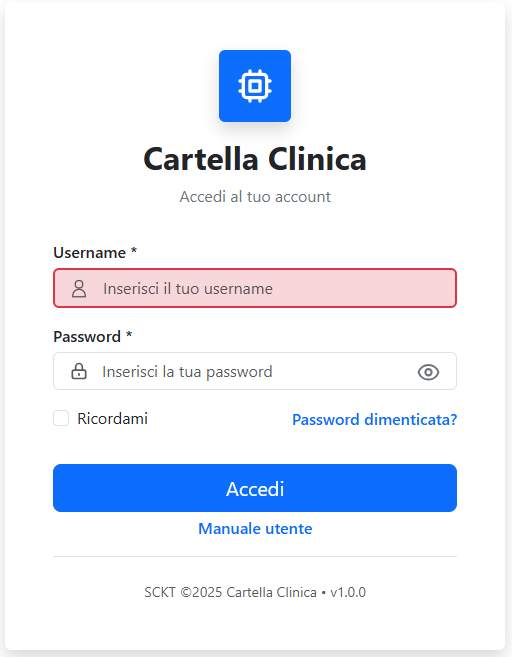
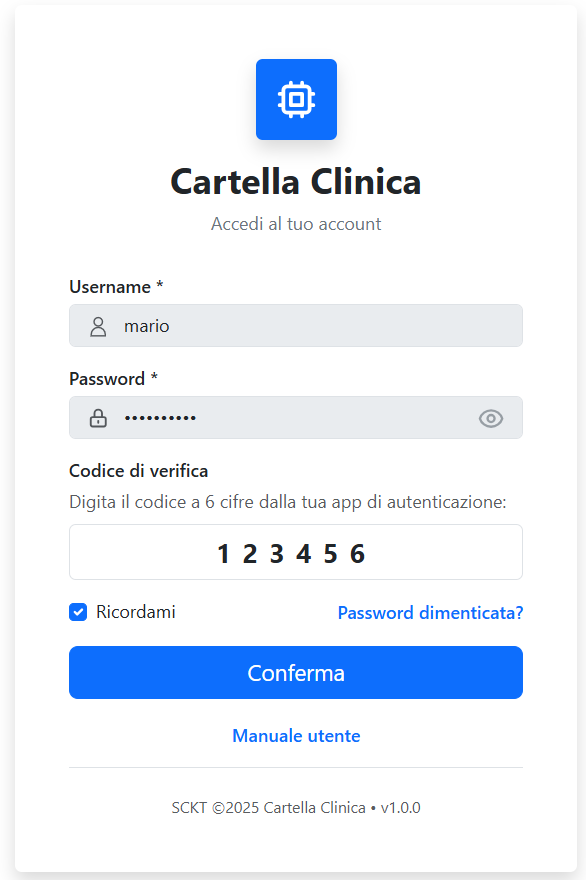
Nella Pagina di Login l’utente può accedere all’applicazione inserendo le proprie credenziali.
È la schermata di ingresso principale, usata sia al primo accesso sia nei login successivi.
Per accedere sono richiesti:
- Username: il nome utente.
- Password: la password dell’account.
- Codice dell’Authenticator: richiesto se l’Authenticator è attivato.
Remember Me: se selezionata, l’applicazione ricorda le credenziali e nei prossimi accessi l’utente dovrà inserire solo il codice dell’Authenticator (se attivo).
Dopo aver inserito i dati, basta cliccare su "Accedi" per continuare.
Se l’utente ha dimenticato la password, può cliccare su "Password dimenticata?" per avviare il Reset Password.
Dopo il login:
- Se è il primo accesso, l’utente viene portato alla pagina Cambio Password.
- Se è attivo l’Authenticator, viene richiesta la Verifica Codice.
Cambio Password
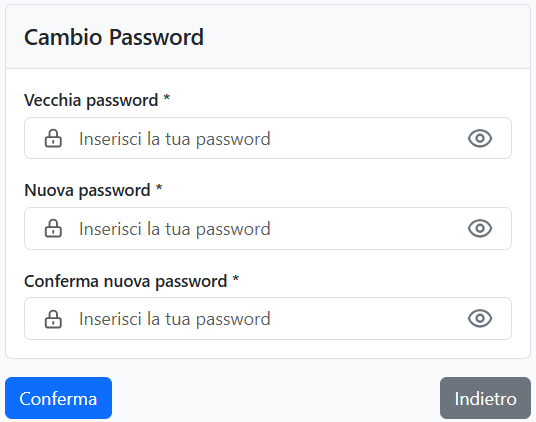
La pagina di Cambio Password viene mostrata automaticamente al primo accesso.
Qui l’utente deve impostare una nuova password personale al posto di quella provvisoria.
Per completare il cambio password è necessario compilare i seguenti campi:
- Password attuale: la password temporanea ricevuta all’attivazione dell’account.
- Nuova password: la nuova password scelta dall’utente.
- Conferma nuova password: conferma della nuova password per evitare errori di digitazione.
Dopo aver inserito i dati, basta cliccare su "Conferma" per procedere.
Una volta completato il cambio password, l’utente viene reindirizzato alla Pagina di Login per effettuare nuovamente l’accesso con le nuove credenziali.
Al login successivo:
- Se l'Authenticator non è ancora attivo, l’utente viene portato alla pagina di attivazione dell’Authenticator.
- Se è già attivo, verrà richiesto il Codice dell’Authenticator.
Authenticatore
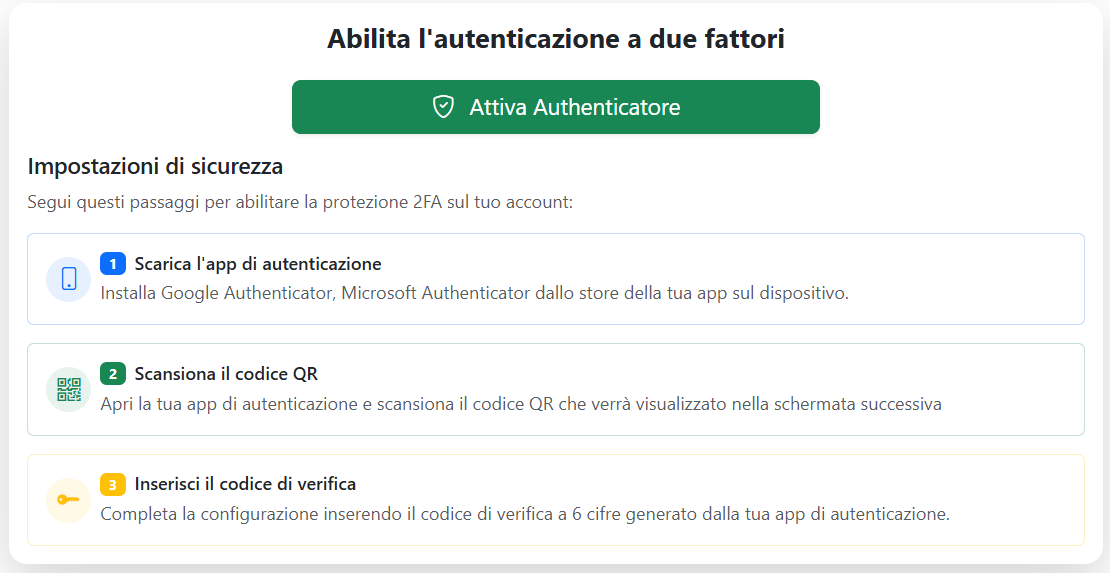
La pagina di Authenticatore viene mostrata dopo che l’utente ha completato il primo login e il cambio password.
In questa pagina l’utente può attivare l'authenticator.
Per attivare l’Authenticator:
- Cliccare sul pulsante "Attiva Authenticatore".
Verifica Codice
La pagina di Verifica Codice Qui l’utente deve inserire il codice temporaneo generato dall’app Authenticator sul proprio dispositivo mobile.
Per completare l’accesso:
- Aprire l’app Authenticator sul proprio smartphone.
- Scansionare l’immagine del QR Code mostrata nell’applicazione.
- Inserire il codice generato dall’Authenticator nell’apposito campo di verifica.
Ricordami (Opzionale)
L’opzione Ricordami è disponibile nella Pagina di Login e permette di rendere più veloce l’accesso alle sessioni successive.
Se selezionata:
- L’applicazione ricorda le credenziali dell’utente.
- Alle successive sessioni, l’utente dovrà inserire solo il codice dell’Authenticator se l’autenticazione a due fattori è attiva.
- Non sarà più necessario inserire username e password.
Recupero Password
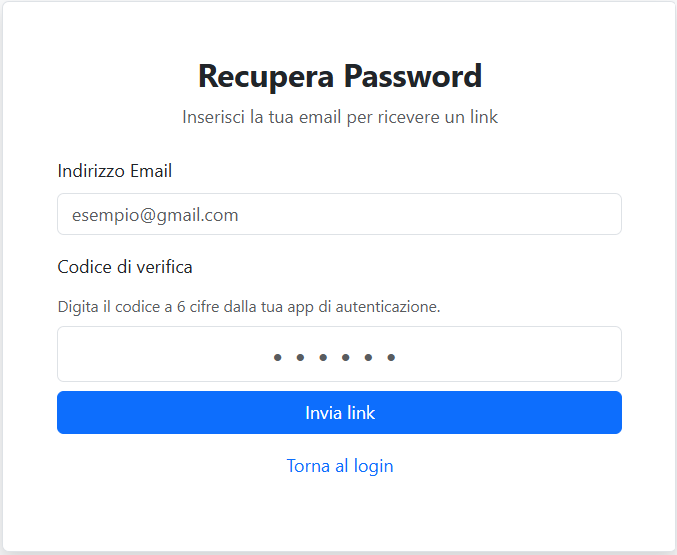
La pagina di Recupero Password permette all’utente di recuperare la password nel caso in cui l’abbia dimenticata.
Per recuperare la password è necessario compilare i seguenti campi:
- Email: inserire l’indirizzo email associato all’account.
- Codice dell’Authenticator: se l’autenticazione a due fattori è attiva, inserire il codice generato dall’app Authenticator.
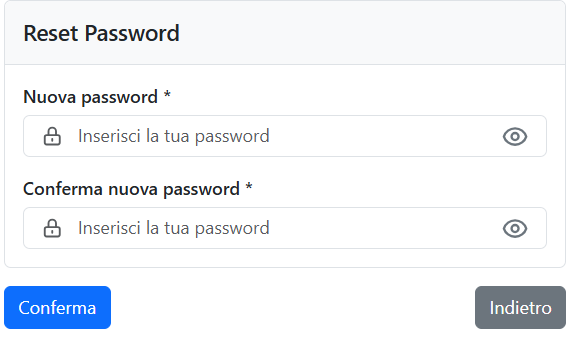
Resetta del password
La pagina di Resetta del password viene mostrata quando l’utente clicca sul link ricevuto via email per reimpostare la password.
Qui l’utente può inserire una nuova password e confermarla.
Per completare il reset della password è necessario compilare i seguenti campi:
- Nuova password: la nuova password scelta dall’utente.
- Conferma nuova password: conferma della nuova password per evitare errori di digitazione.
Dopo aver inserito i dati, basta cliccare su "Conferma" per procedere.
Una volta completato il reset della password, l’utente verrà reindirizzato alla Pagina di Login per accedere con le nuove credenziali.